微信小程序上传发布新版本
浏览数:60 2026-03-20 08:25:38
一、网校后台操作
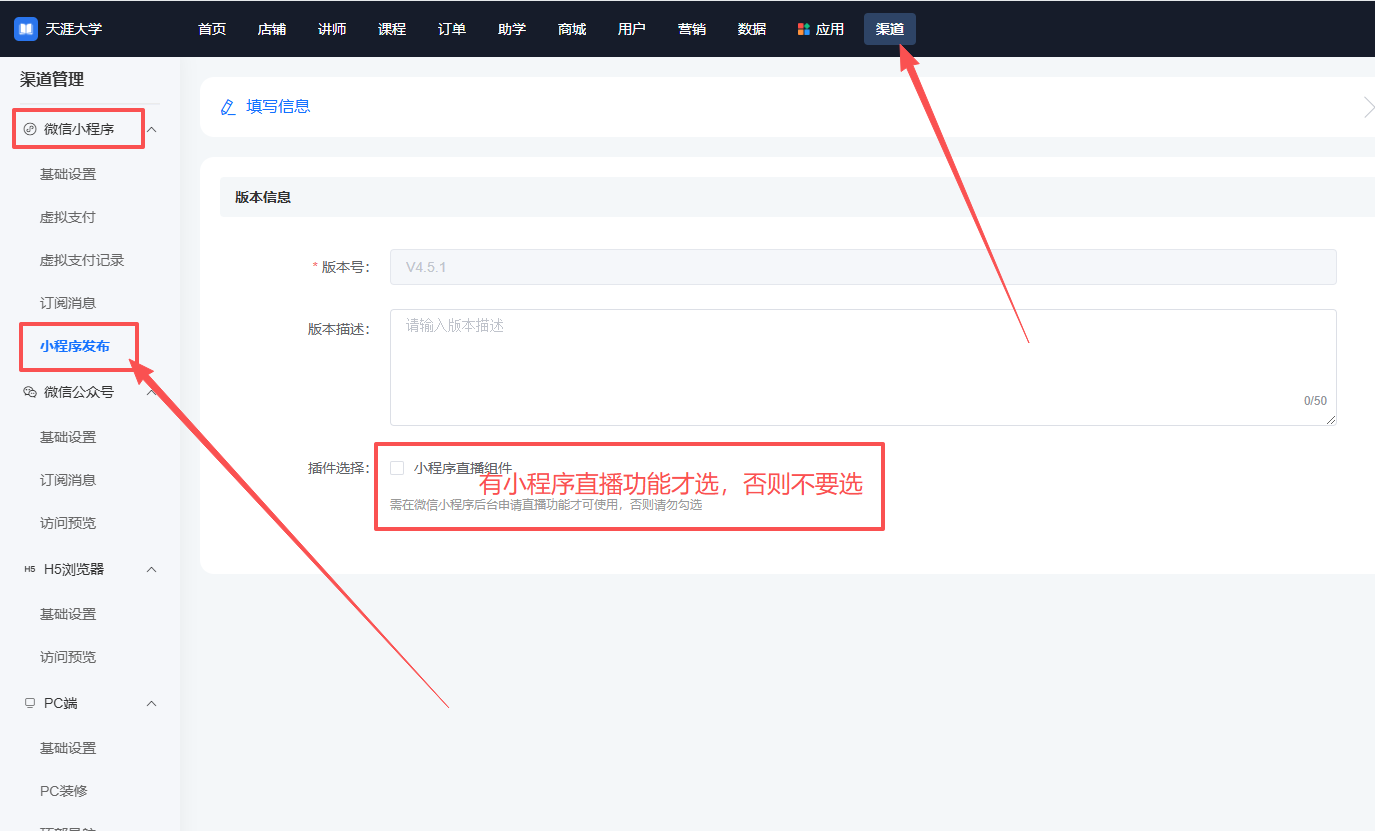
1、渠道-微信小程序-小程序发布-确认
小程序发布上传,点一下确认就行,慢慢等,直到提示成功。
如图
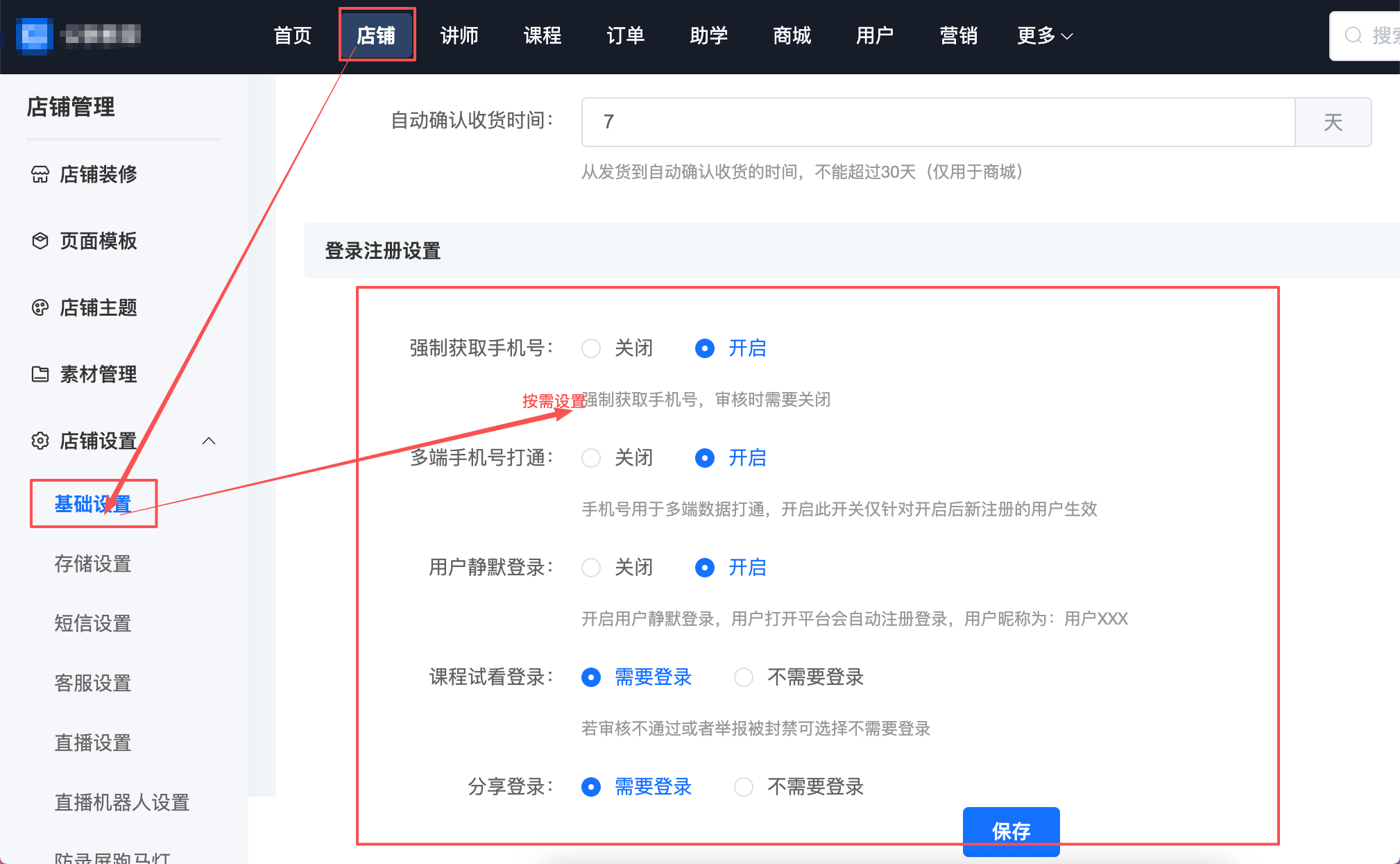
2、关闭强制获取手机号
店铺-基础设置-关闭强制获取手机号,若有需要可以等审核通过后再打开。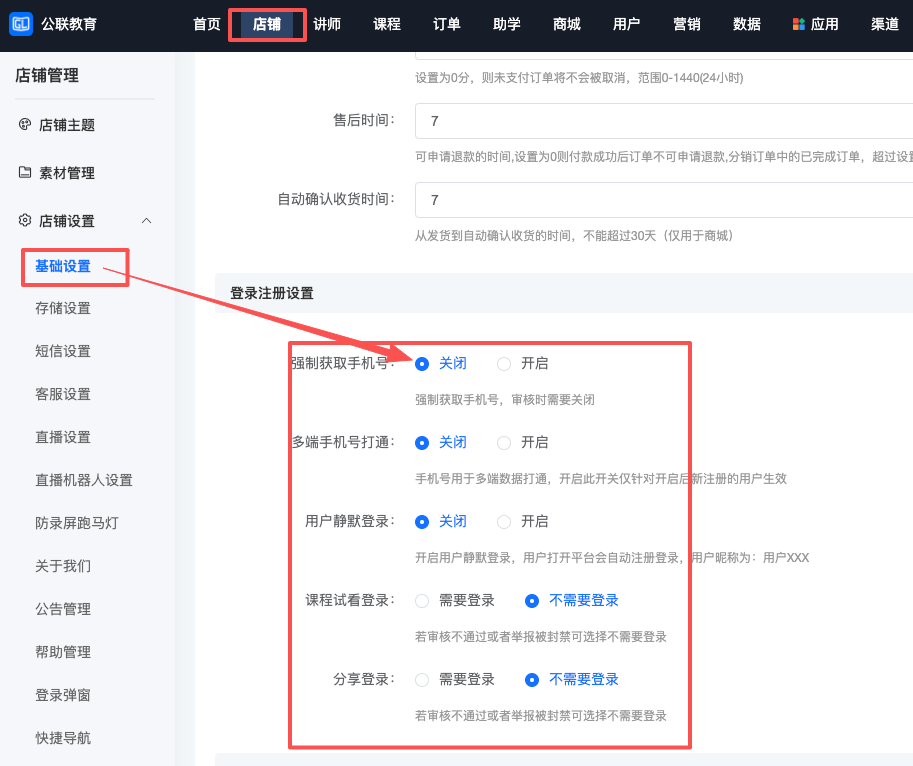
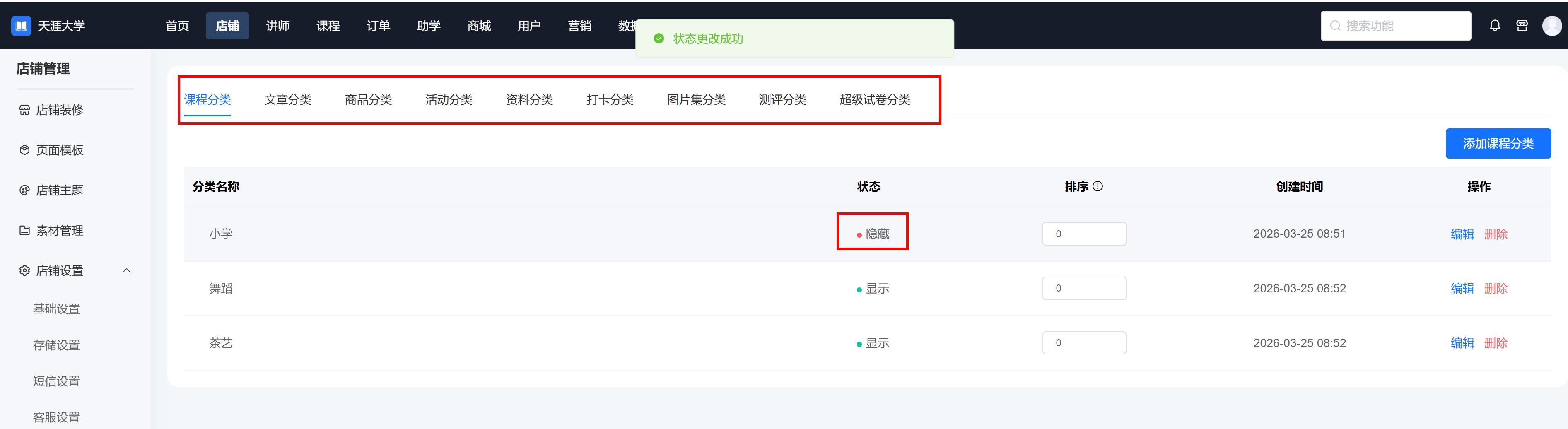
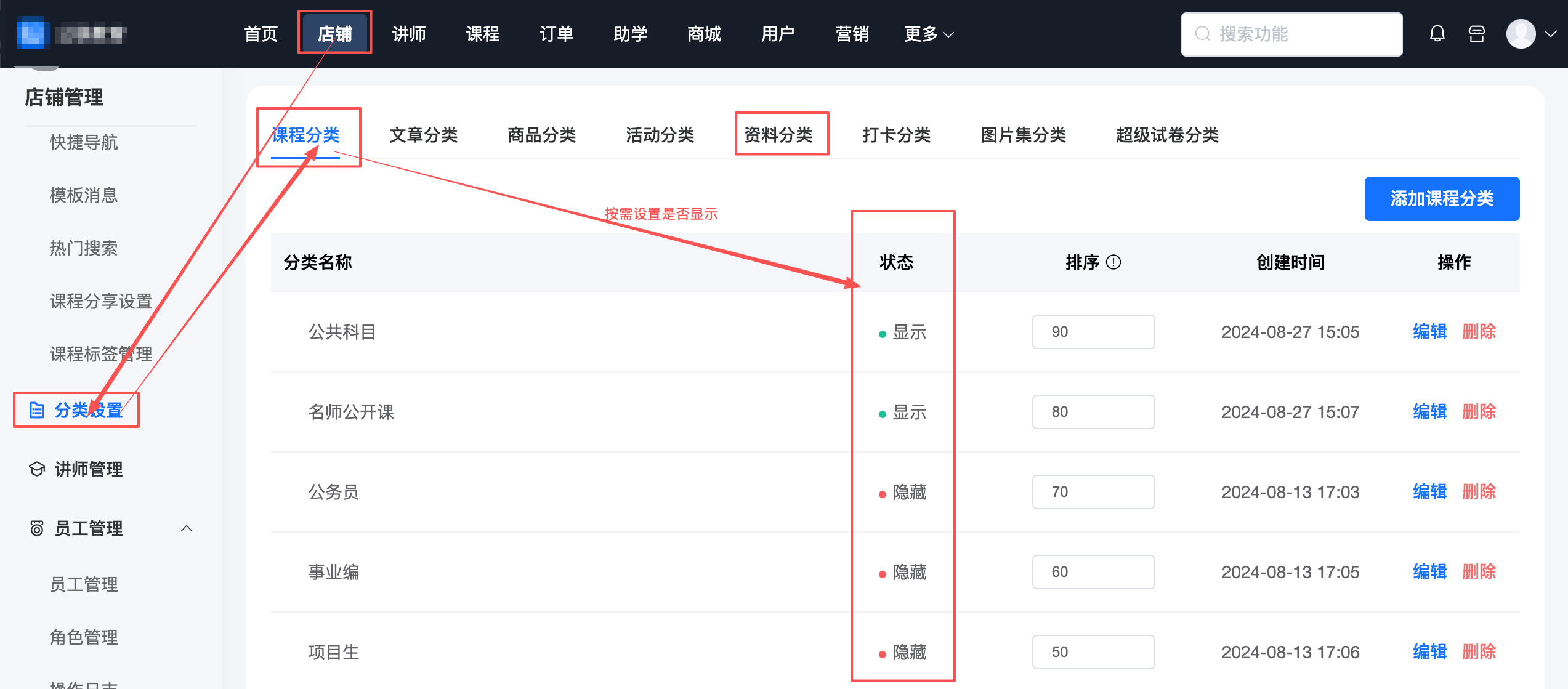
3、隐藏不符合类目资质要求的分类
店铺-分类设置-隐藏不符合类目资质要求的分类
4、快速通过审核的方法-建审核用构件-只需要新建一次
建设【审核用首页】:店铺-店铺装修-DIY页面-新建DIY页面-自定义页面。命名为XXX教育,备注为审核用首页。
设置:轮播图片+活动报名+文章。没有资质的项目不要放,并且不每个链接里必须有至少一篇内容。
建设【审核用我的】:店铺-店铺装修-DIY页面-新建DIY页面-个人中心。命名为XXX教育,备注为审核用我的。
设置:不用修改。
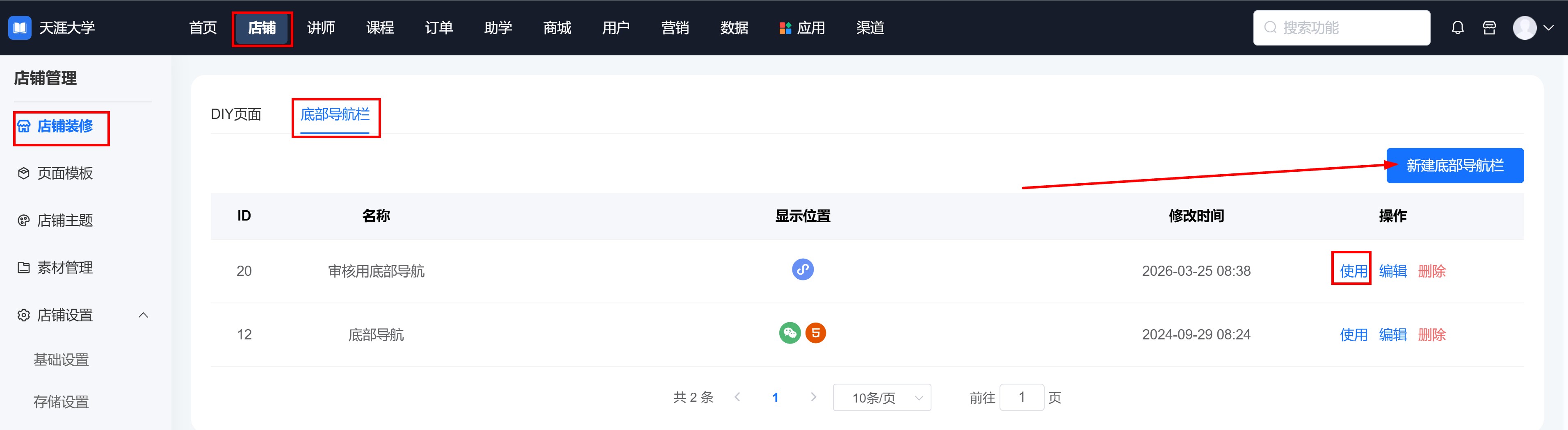
建设【审核用底部导航】:店铺-店铺装修-底部导航栏-新建底部导航栏。标题设置为审核用底部导航。
设置:【首页】链接到【审核用首页】,【我的】链接到【审核用我的】。
5、设置审核用构件
设置底部导航为【审核用底部导航】
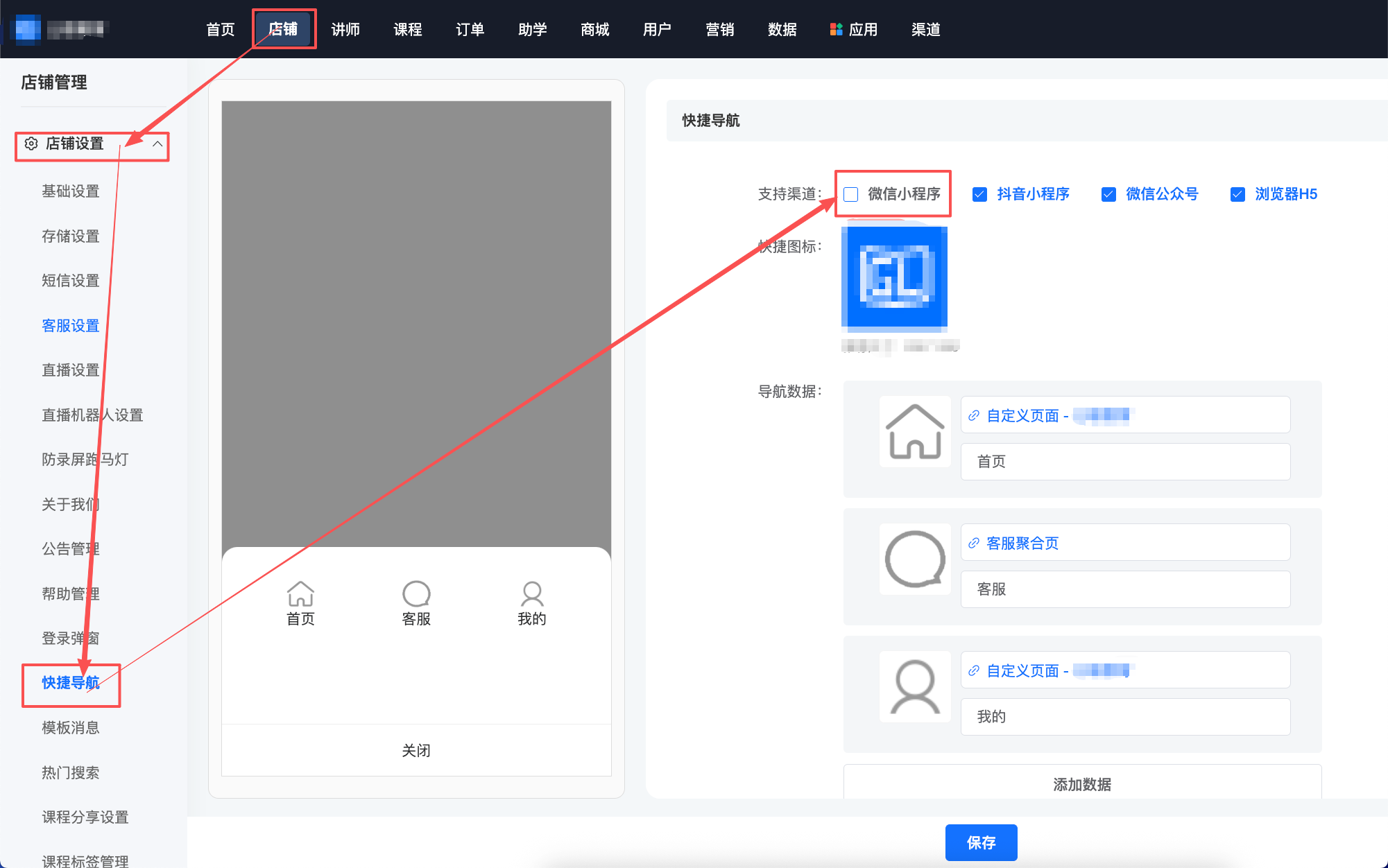
设置快捷导航为【取消勾选】
二、微信公众平台操作
(一)PC端的操作方法
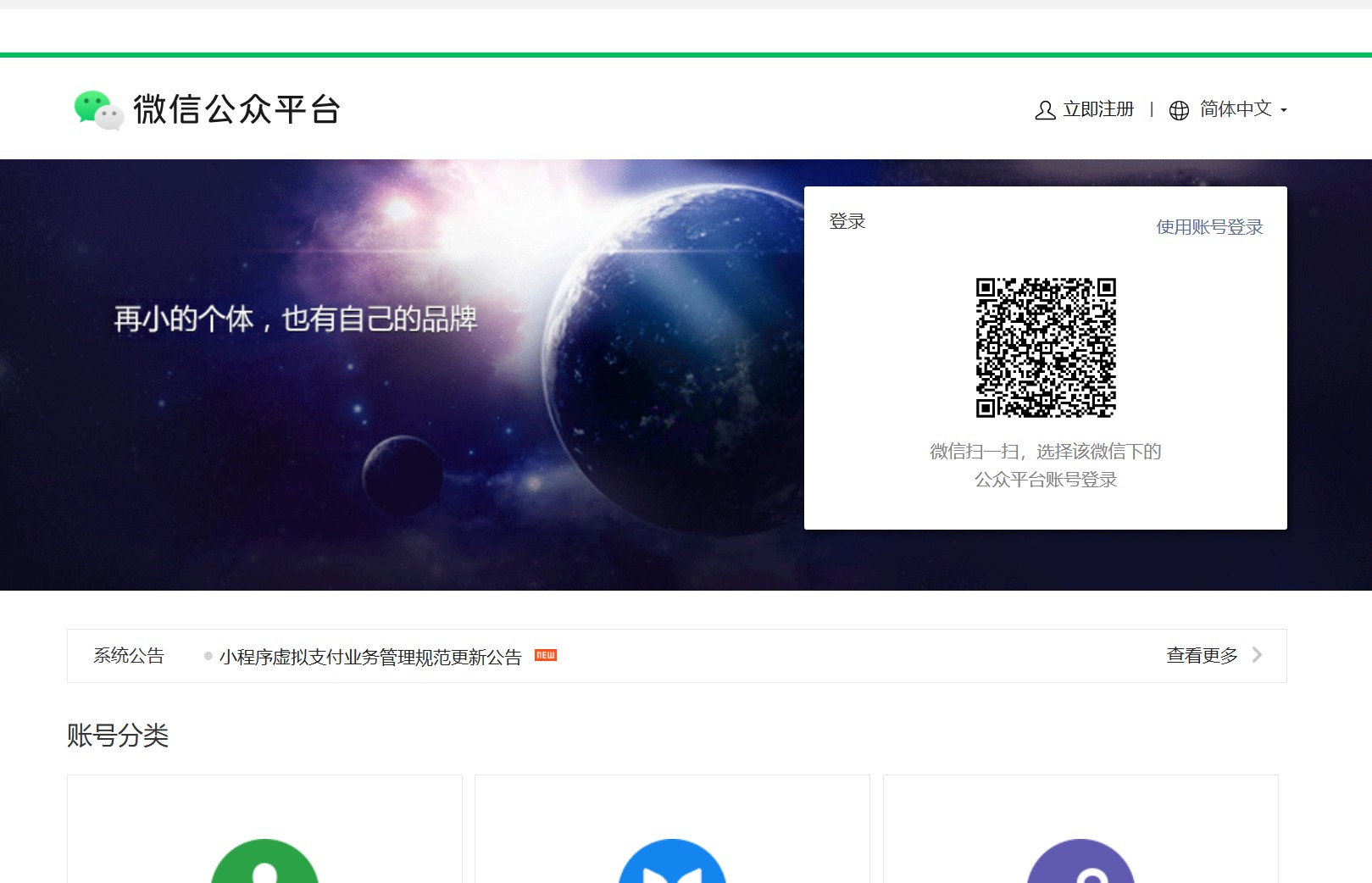
1、打开微信公众平台并登录
https://mp.weixin.qq.com/ 选择登录自己的小程序
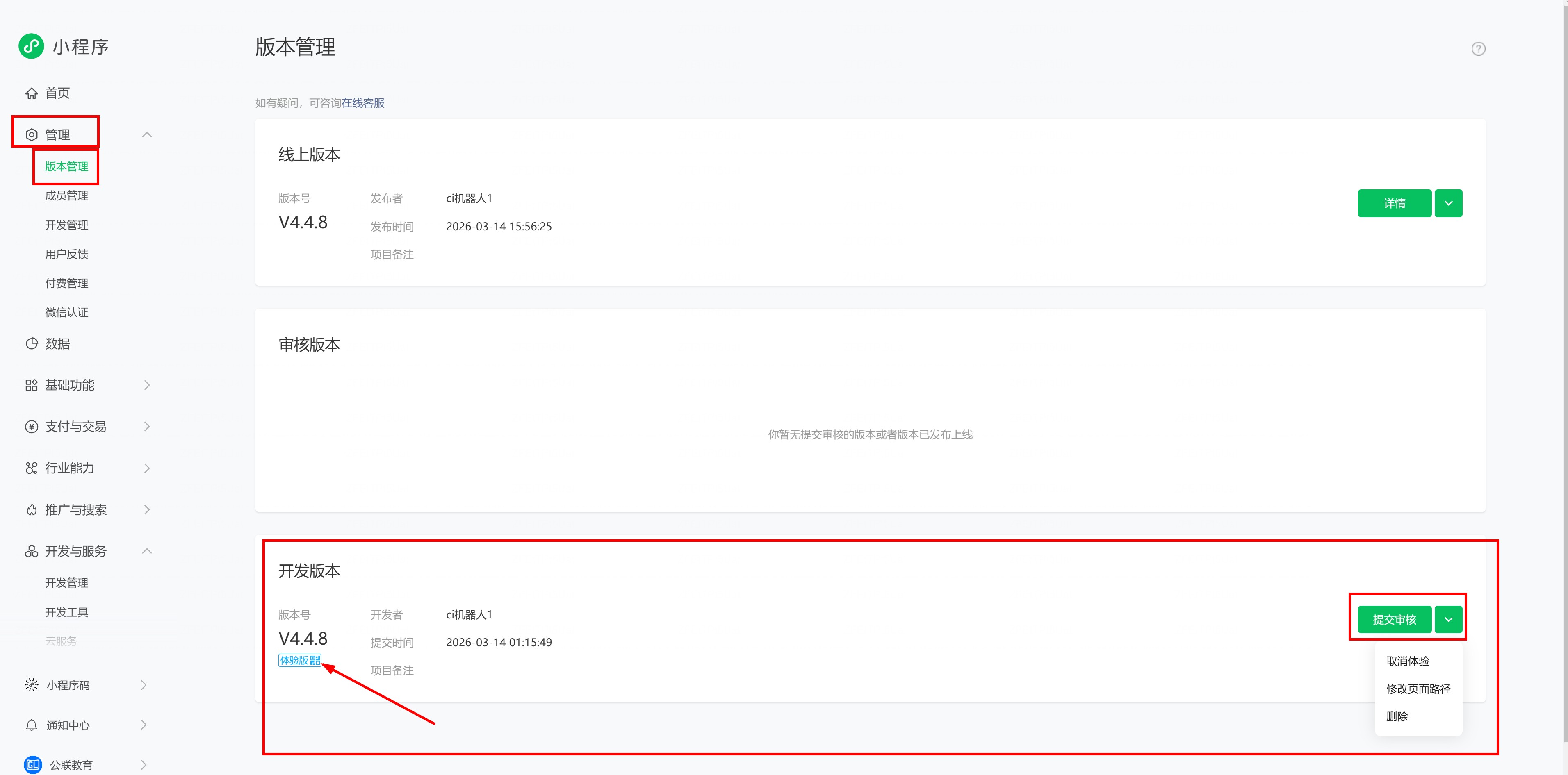
2、提交审核
位置:管理 -> 版本管理 -> 提交审核
修改页面路径:提交审核右边的倒三角,选择修改页面路径为diy/diy/index
如果想看审核页面的效果,点击开发版本下边的二位码。
3.小程序发布
微信通过审核后点击发布按钮(发布后约十分钟左右微信即可搜索到)

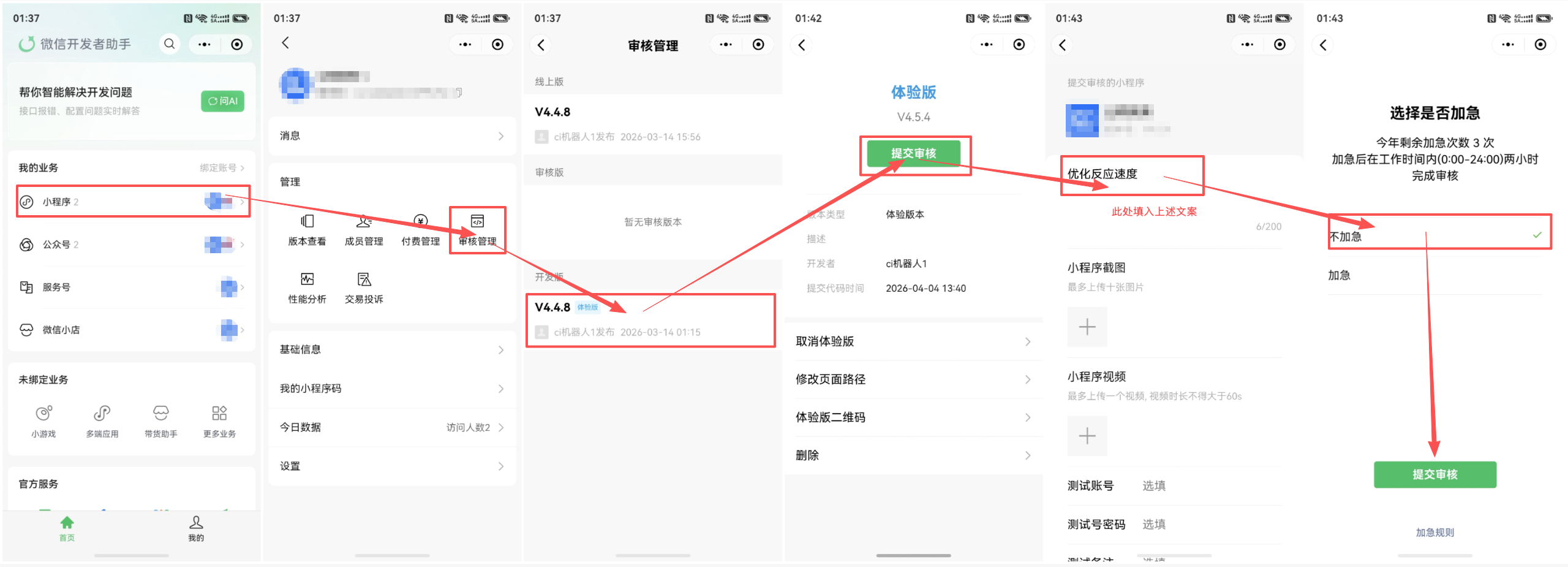
(二)手机端的操作方法
微信下滑,在小程序中搜索【微信开发者助手】
1、提交审核
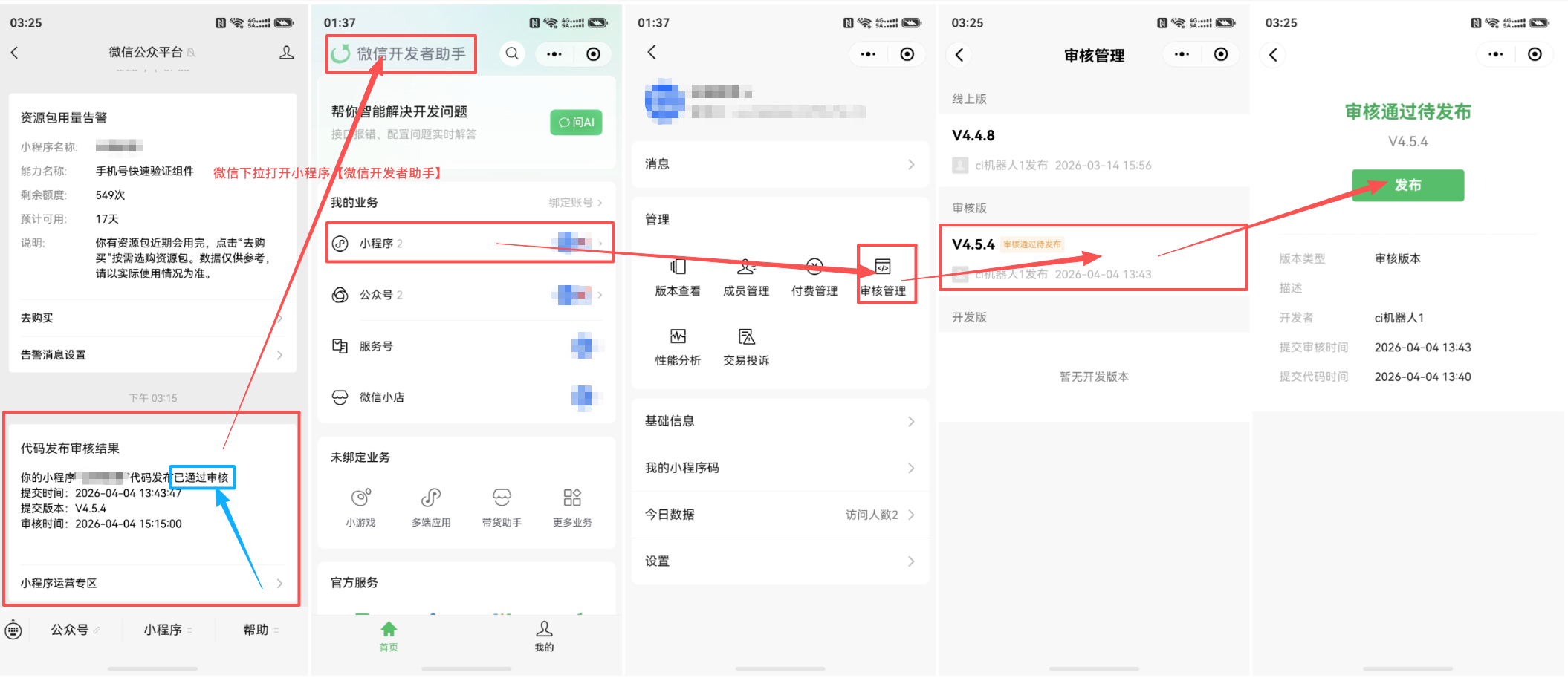
2、全量发布
微信通过审核后点击发布按钮(发布后约十分钟左右微信即可搜索到)
三、发布后网校后台操作
网校后台改回自己需要设置
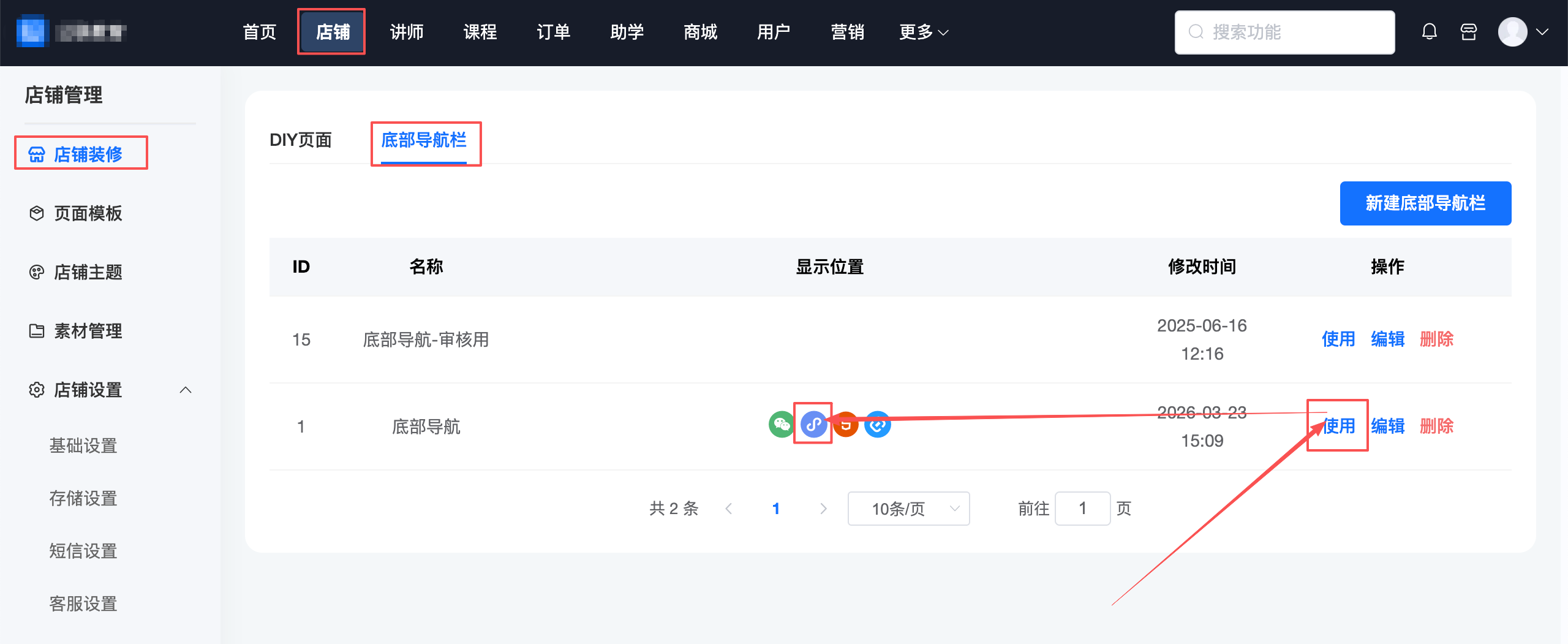
(一)改回正常的底部导航
店铺-店铺装修-底部导航-使用【正常的底部导航】。
(二)修改登录注册设置
店铺-店铺设置-基础设置-登录注册设置,按照需要修改。
(三)修改分类设置
店铺-分类设置,按需显示自己的分类
(四)修改快捷导航设置
店铺-店铺设置-快捷导航,按需选择是否勾选小程序
最新动态

浏览:60
最多浏览
微信小程序上传发布新版本
NO.1